Ceci est une ancienne révision du document !
PreRoll Post
PreRoll Post est un logiciel qui indexe et sauvegarde intégralement des fichiers pleine résolution sur disque local et sur bande LTO-5 ou LTO-6. Il tire avantageusement parti du format LTFS (Système de transfert linéaire de fichiers) supporté par les fabricants de lecteurs bandes LTO. Le format LTFS permet d'afficher la bande comme un disque externe. Ce qui autorise ainsi des opérations de lecture/écriture sur la bande comme s'il s'agissait d'un simple disque, et ce sans logiciel ou formatage propriétaire. Ce qui le rend également complètement indépendant du matériel, il peut être utiliser avec n'importe quel modèle de lecteur/enregistreur LTO compatible LTFS.
Toutes les copies sont vérifiées au moyen des algorithmes d'intégrité de données MD5.
Le processus de sauvegarde n'est pas limité, il peut être étendu à tous types de fichiers, notamment une suite de DPX.
→ BACKUP sur bande LTO avec PreRoll Post
1. Commencer un BACKUP
Avant tout nouveau BACKUP, il est préférable de redémarrer la machine.
1. Insérer une Bande LTO-6 dans le lecteur de la machine.
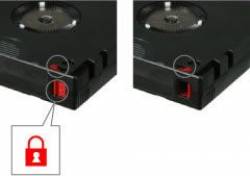
Assurez-vous que la sécurité de la bande n'est pas enclenchée !
2. Ouvrir l'application PreRoll Post
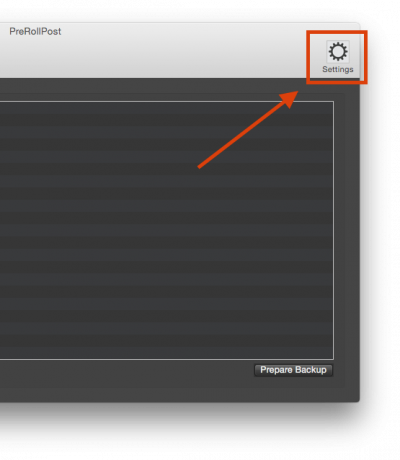
3. Dans PreRoll Post, ouvrir les paramètres Settings.
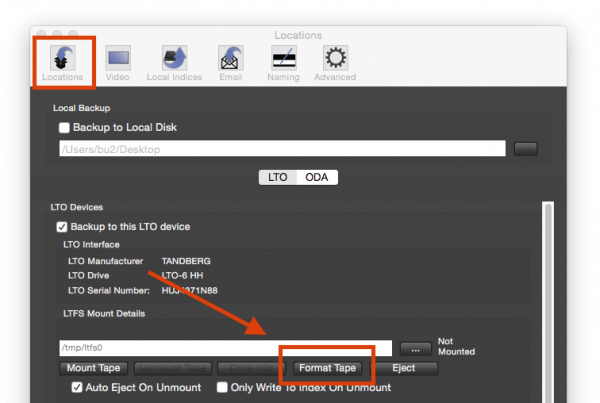
4. Dans les paramètres de Destinations Locations, cliquer sur Format Tape pour formater la bande.
5. Enter le nom de la bande, son numéro (ici - 1) et préciser, la cas échéant, s'il s'agit d'un duplicata (D).
→ Voir Workflow FileMaker
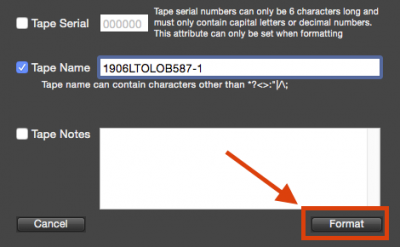
Puis cliquer sur Format pour commencer le formatage.
6. Vérifier que le formatage s'est bien terminé (indices en ▇)
et que les paramètres correspondent à ceux présents sur la capture (cadres en ▇)
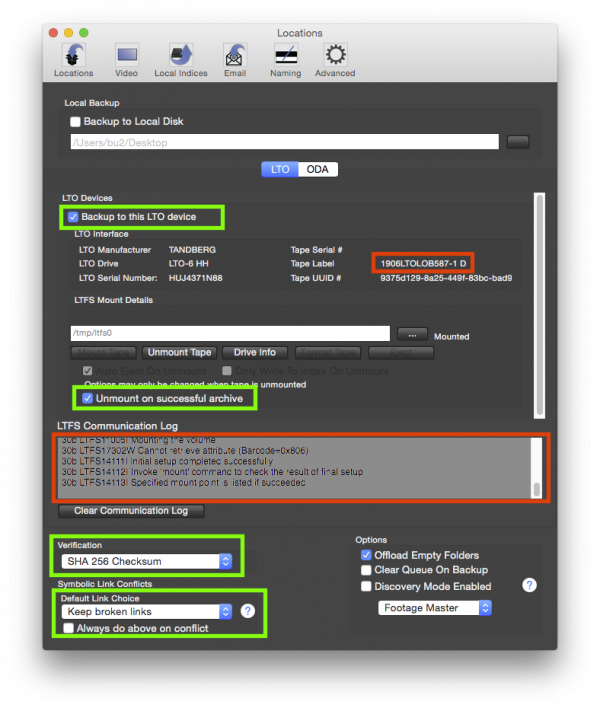
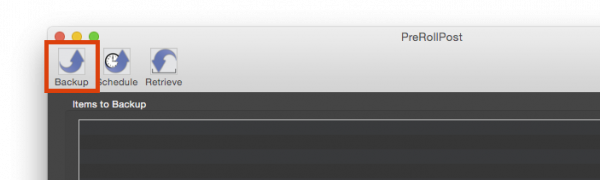
7. Si tout est OK, revenir sur la fenêtre principal de PreRoll Post, dans l'onglet Backup
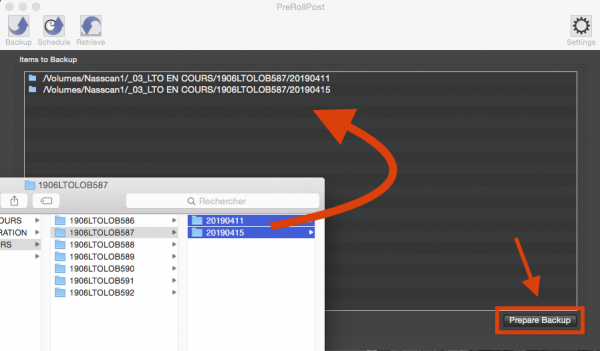
8. Glisser/déposer les dossiers de SCANS dans la fenêtre Items to Backup.
Puis cliquer sur Prepare to Backup pour commencer l'indexation des fichiers à Backuper.
(Peut durer plusieurs dizaines de minutes)
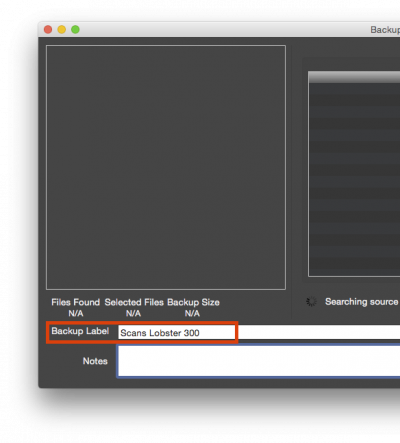
9. En attendant la fin de l'indexation, préciser le Nom du Catalogue dans le champs Backup Label (ici “Scans Lobster 300”)
→ Voir Workflow FileMaker
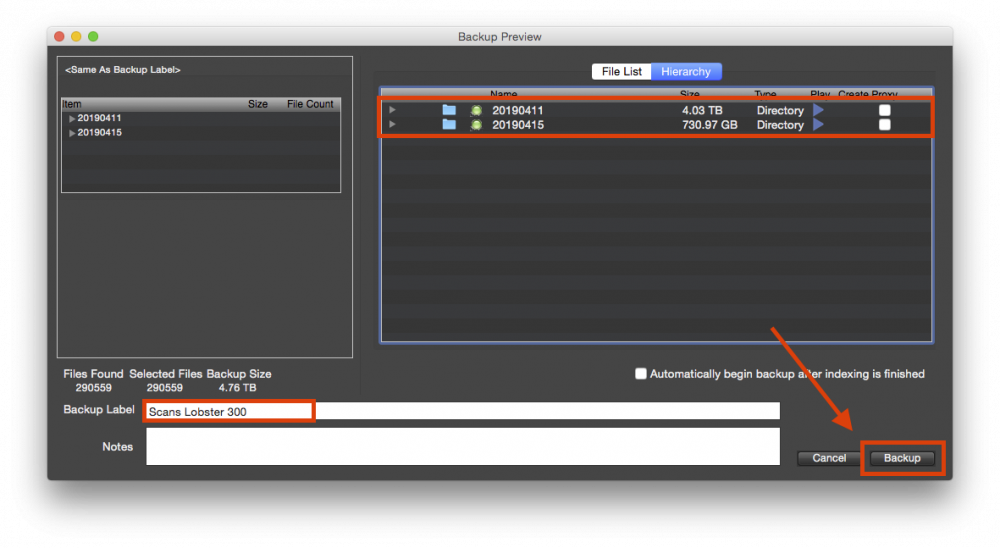
10. Une fois l'indexation terminée, vérifier que tout soit OK, puis cliquer sur Backup.
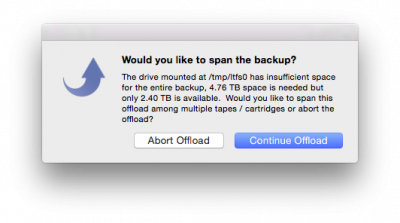
Si comme dans le cas présent, votre BACKUP est plus grand que la capacité d'une seule Bande LTO (2400Go),
PreRool Post vous indiquera qu'il sera divisé sur plusieurs bandes.
Cliquer sur Continue Offload pour continuer.
2. Continuer un BACKUP (Offload)
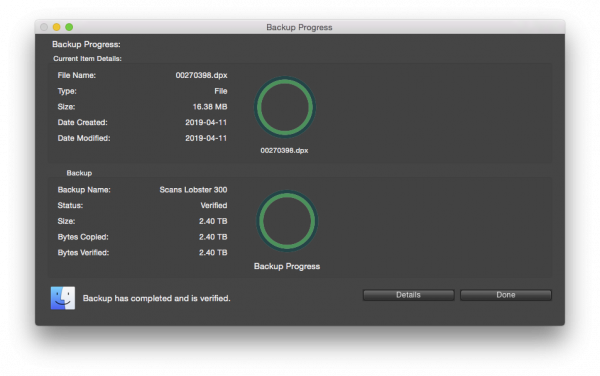 Si comme dans le cas présent le
 BACKUP nécessite plusieurs bandes et une fois la bande précédente terminée, il faudra répéter quelques étapes de la première partie :
1. Insérer une nouvelle Bande LTO-6 dans le lecteur de la machine.
Assurez-vous que la sécurité de la bande n'est pas enclenchée !
2. Une nouvelle fenêtre Tape Mounting s'est ouverte. Comme dans les étapes précédentes, cliquer sur Format Tape
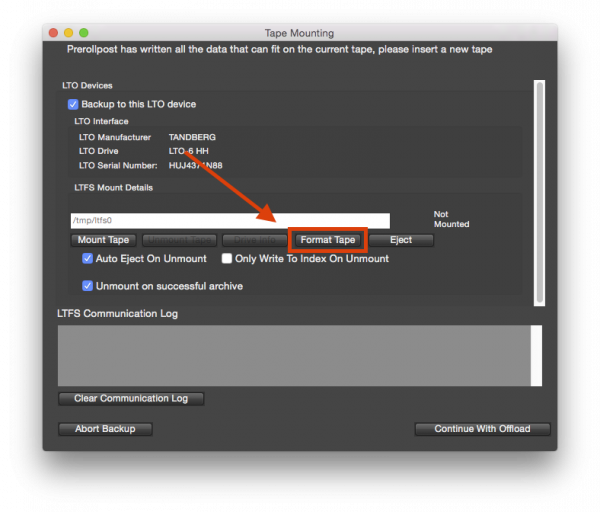
3. Enter le nom de la bande, son numéro et préciser, la cas échéant, s'il s'agit d'un duplicata (D).
→ Voir Workflow FileMaker
Puis cliquer sur Format pour commencer le formatage.
4. Vérifier que le formatage s'est bien terminé, puis cliquer sur Continue With Offload.
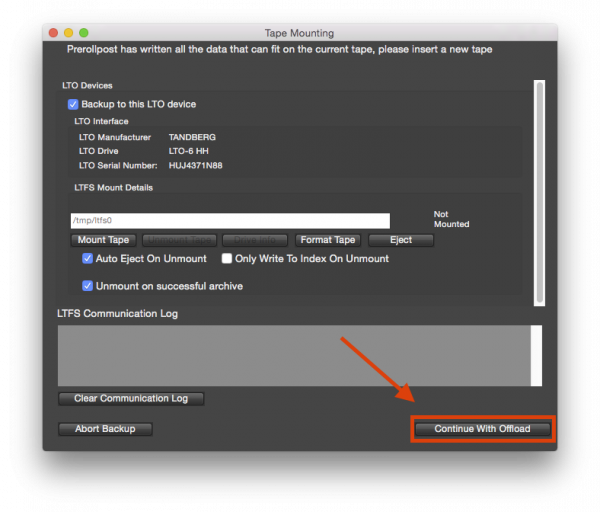
Preroll Post continuera donc le BACKUP sur cette nouvelle bande, cette étape est bien sur à renouveler s'il nécessite trois bandes ou plus.