Ceci est une ancienne révision du document !
Utilisation du serveur SFTP
SFTP (SSH File Transfer Protocol) est un protocole de transfert de fichiers sécurisé qui fonctionne sur le protocole SSH.
Pas de changements majeures quant à l’utilisation de ce serveur :
- Se connecter à la page d'administration
- Créer un nouvel utilisateur
- Copier les fichiers sur le stockage SFTP
- Partager les infos de connexions au client - désormais en SFTP
- Le client télécharge les fichiers avec les mêmes logiciels
Ça, vous connaissez par coeur !
Les seules véritables petites nouveautés ici sont :
- Interface plus claire
- Possibilité d'ajouter une date limite de consommation et autres informations pour l’utilisateur.
- Une nouvelle interface File Station qui permet à vos utilisateurs d’accéder aux fichiers directement depuis un navigateur web (facultatif)
- Un peu d’automatisation (par exemple, pour supprimer les utilisateurs inactifs)
- La possibilité de changer son mot de passe, solo, s’il est perdu…
Stockage SFTP
Accès local : \\SFTP ou smb://SFTP
Ce stockage contient deux volumes :
SFTPcontenant l’ensemble des fichiers à partager (même utilisation que l'ancien volumeFTP).Users_dataensemble des dossier utilisateurs ayant accès à Espace de transferts (voir Espace de transferts).
:!: Se connecter via SFTP
Il vous faudra désormais fournir 5 informations pour vous connecter à notre serveur :
- Protocole :
SFTP - Identifiant :
username - Mot de passe :
password - Adresse du serveur :
ftp-lobsterfilms.com - Port :
12345(masqué)
L'url complète devient : sftp://ftp-lobsterfilms.com:12345 (port masqué)
Privilégier des logiciels comme FileZilla Client (libre, macOS/linux/Win) ou Cyberduck (libre, macOS/Win)
1 - Administration
Ce serveur SFTP possède désormais deux interfaces :
- Admin qui vous permettra de gérer les utilisateurs, leurs fonctionnalités et les connexions.
- File Station qui permet aux utilisateurs - créés depuis l’interface Admin - d’accéder aux fichiers directement depuis un navigateur web.
- L'adresse (https://ftp-lobsterfilms.com/) redirige automatiquement vers File Station (https://ftp-lobsterfilms.com/web/client)
- Sous chacune des pages de connexion se trouve un petit lien pour switcher directement de page de connexion.
a. Gestion des utilisateurs
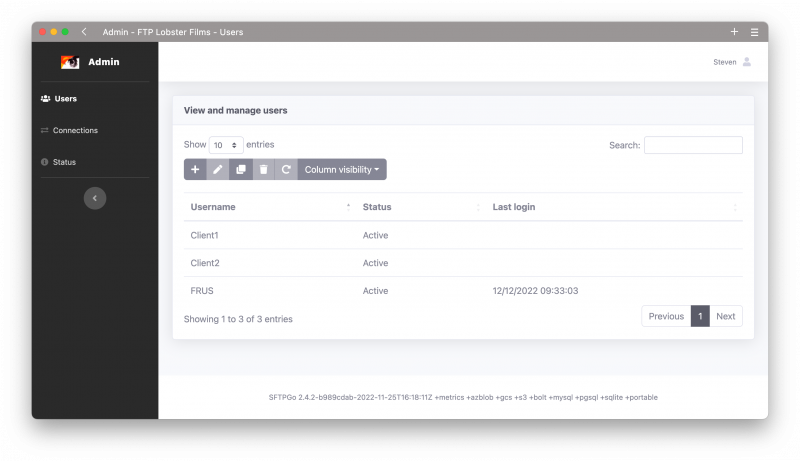
Une fois connecté à l'interface Admin, vous accédez directement à la page de gestion des utilisateurs (View and manage users), vous pouvez également y accéder en cliquant sur “Users” dans le menu sur la gauche.
L’ensemble des utilisateurs sera ici listé.
Cette liste est triable en fonction des propriétés affichées.

La barre d’outils vous permet très simplement d’ajouter (+), de modifier (crayon), de supprimer (corbeille) un utilisateur.
Le champs de recherche vous permet de faire une recherche par mot, status, date, storage…
Enfin, l’affichage de cette liste est personnalisable en modifiant le nombre d’utilisateurs à afficher (de 10 à 100)
et en choisissant quelle propriété afficher ou non (Column visibility).
b. Ajouter un utilisateur
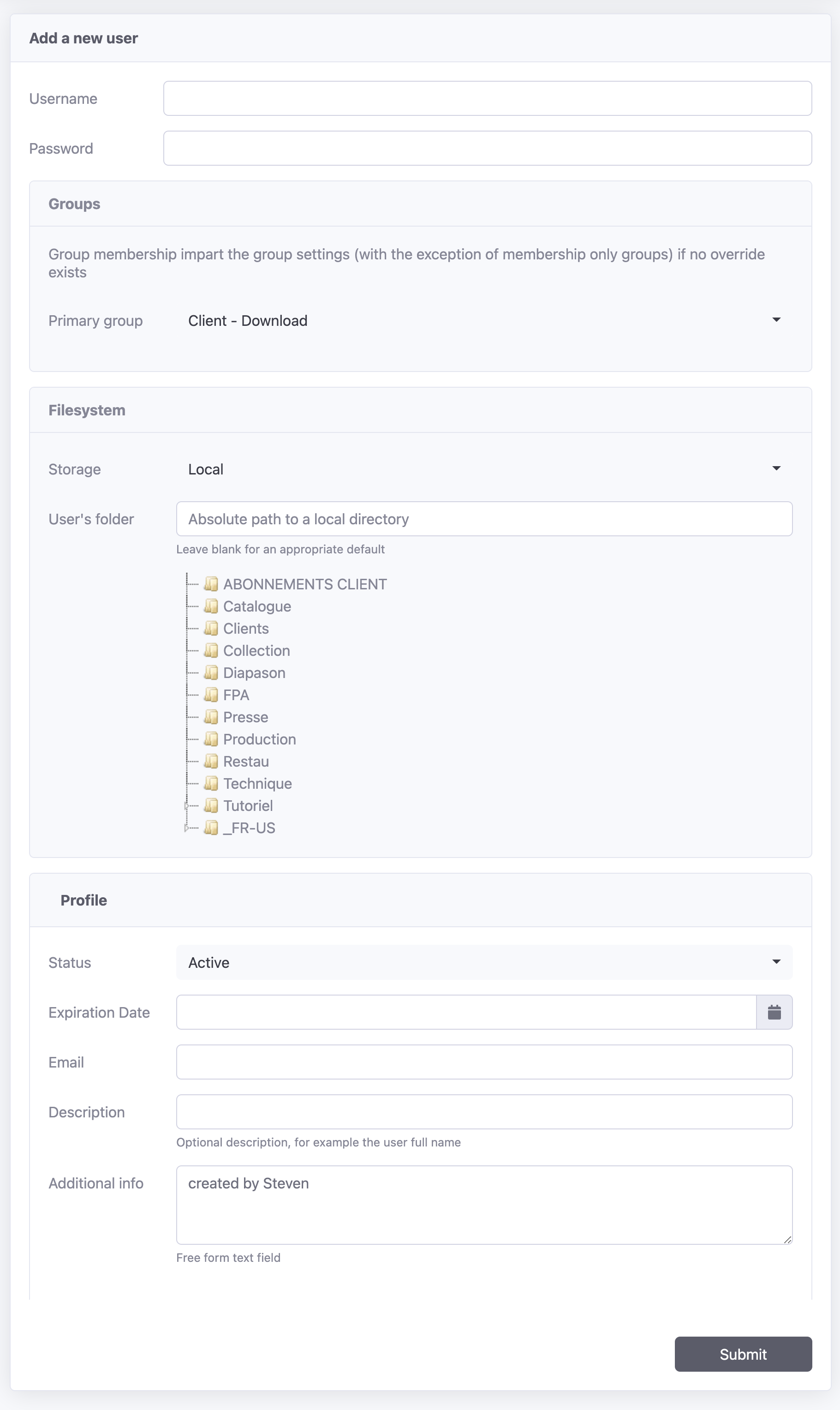
En cliquant sur le bouton (+) dans la barre d’outils, vous accéder à la page de création d’un nouvel utilisateur qui est divisée en 4 parties :
- Username et password
- Groups
- Filesystem
- Profile
1. Username & Password
 Les champs Username et Password sont obligatoires.
Tout le reste est facultatif, mais il est conseillé de dûment le remplir pour s’y retrouver par la suite.
2. Groups - Primary group
Dans le menu déroulant Primary group, choisir un groupe qui définira ce que l’utilisateur peut faire ou non. Trois groupes ont été créés pour notre utilisation :
- Client - Download offre seulement la possibilité de télécharger des fichiers via
SFTPetFile Station(groupe sélectionné par défaut)
- Client - Download and Upload offre la possibilité à l’utilisateur - en plus de télécharger - d’uploader des fichiers via
SFTPetFile Station
- Espace de transferts offre à l’utilisateur la possibilité d’uploader des fichiers via
File Station(seulement), qu’il pourra indépendamment partager en générant des liens protégés ou non par un mot de passe (voir Espace de transferts).
3. FileSystem
- Storage : Toujours laisser par défaut sur Local si vous ne savez pas.
- User’s folder : Chemin complet vers le dossier utilisateur (doit toujours commencer par /media/RAID/SFTP).
Aidez-vous de l’arborescence de dossier en dessous pour sélectionner un dossier déjà existant sur le stockage SFTP (cette action remplira automatiquement le champs au dessus).
Vous pouvez également laisser le champs vide s'il s'agit d'une création d’un espace de transferts. (voir Espace de transfert).
4. Profile
Préciser ici la validité de l’utilisateur (s’il est actif ou non), si son accès a une date d’expiration (important), son email (facultatif, mais permet à l’utilisateur de changer son mot de passe si perdu) et autres informations additionnelles - en soi, tout ce que vous voulez qui puisse vous permettre de retrouver en suite l’utilisateur grâce à une recherche ou un script (l’admin qui a créée l’utilisateur, une date de création, un nom de projet, une référence…).
✅ Submit
Cliquer ensuite sur Submit pour valider la création de ce nouvel utilisateur.
c. Connexions
Accessible de puis le menu à gauche, Connections vous permet de voir en temps réel et de gérer les connexions et transferts en cours.
Avec la possibilité de déconnecter un client, si besoin.
d. Status
Accessible de puis le menu à gauche, Status vous permet de checker si les principaux services sont bien actifs et ne retournent pas d’erreurs.
J'y ai également glissé les informations à rappeler pour se connecter via SFTP.
Par défaut, FTP server et WebDAV server sont stoppés sur ce serveur, c’est tout à fait normal.
2 - FileStation
File Station (https://ftp-lobsterfilms.com/web/client) est une interface qui permet aux utilisateurs - créés depuis l'interface Admin - de télécharger et/ou d'y uploader des fichiers depuis un navigateur Web.
Son utilisation peut être pratique, par exemple si ce dernier n'a pas la possibilité d'installer un logiciel client SFTP.
- L'adresse (https://ftp-lobsterfilms.com/) redirige automatiquement vers File Station (https://ftp-lobsterfilms.com/web/client)
- Sous chacune des pages de connexion se trouve un petit lien pour switcher directement de page de connexion.
Vos identifiants Administrateur ne permettent pas de vous connecter à File Station.
Si Bidule (Admin) veut avoir avec son propre accès à File Station, il doit créer un utilisateur pour.
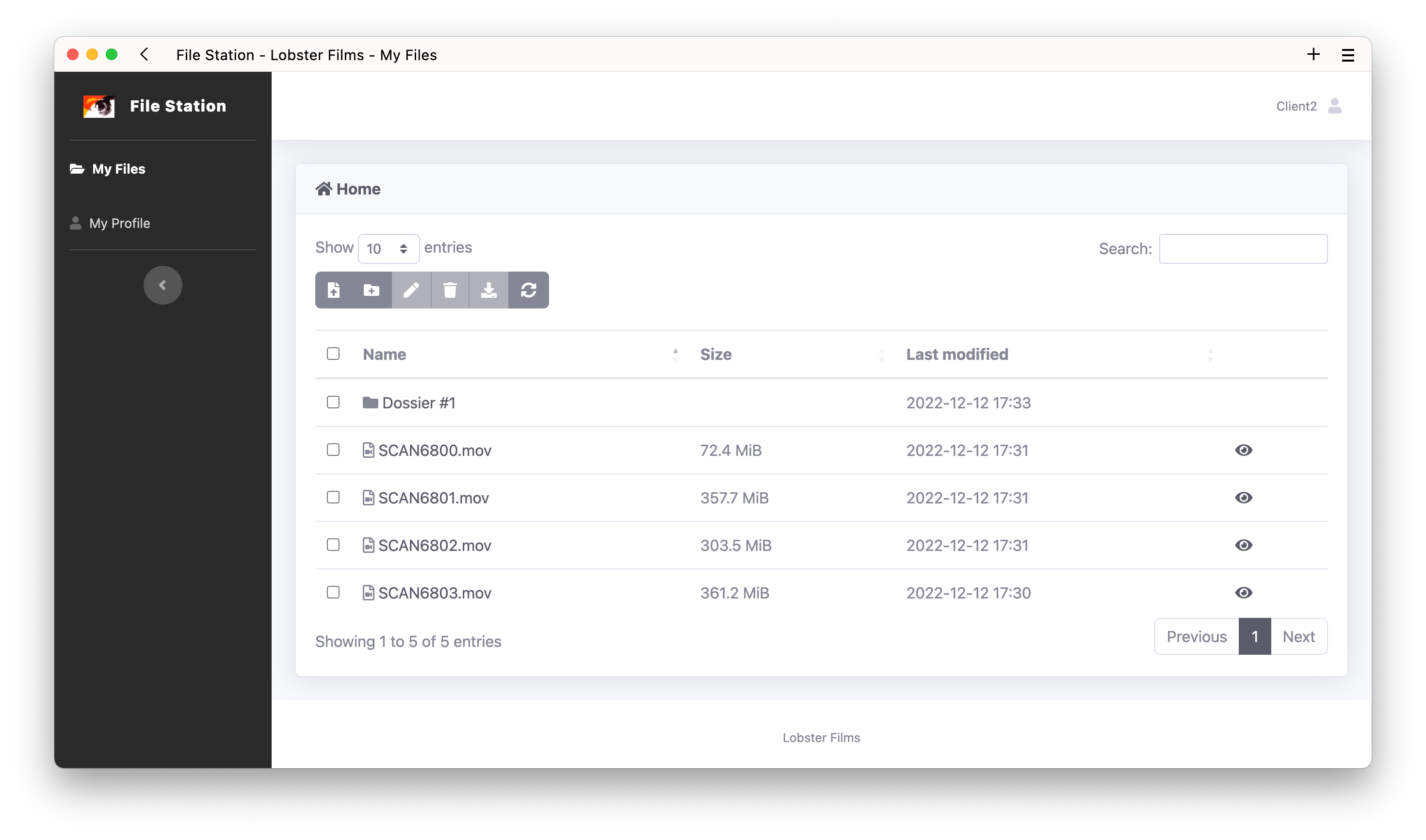
a. Barre outils
- Pour le groupe Client - Download :

Boutons Télécharger et Refresh
- Pour le groupe Client - Download and Upload :

Respectivement les boutons Upload files, Add dir, Rename, Delete, Download zip et Refresh
- Pour le groupe Espace de transfert :

Respectivement les boutons Upload files, Add dir, Rename, Delete, Download zip, Share et Refresh
b. Télécharger des fichiers
- Fichier seul : En cliquant directement sur le nom du fichier.
- Fichier .zip : En cochant un ou plusieurs fichiers et/ou dossier, puis en cliquant sur le bouton icône
Download zip.
c. Uploader des fichiers
L'Upload par File Station est ici limité à des fichiers d'une taille maximale de 20 Go.
Il n'y a en revanche pas de limite
- En cliquant sur le bouton icône
Upload files, le navigateur ouvre une fenêtre de dialogue pour sélectionner un ou des fichiers/dossiers à importer.
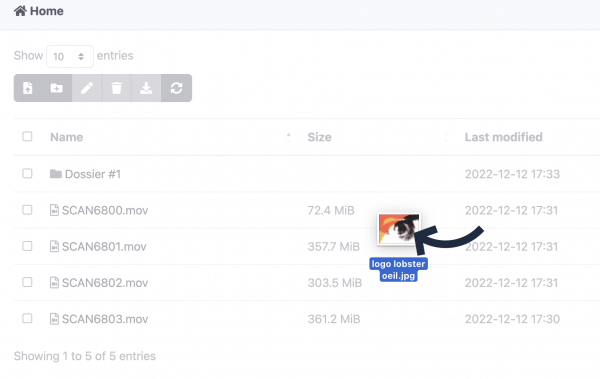
- Drag'n'drop : Vous pouvez également glisser-déposer des fichiers directement dans la fenêtre pour les importer.
Une fois les fichiers uploadés, il n'est pas (encore) possible de les déplacer/ranger.
Il est donc important de faire l'upload au bon endroit.
d. Espace de Transferts
Wetransfer-like, myAirBridge-like…
Le groupe Espace de transferts est réservé pour un usage interne, il est donc préférable d'éviter de le proposer à des utilisateurs extérieurs.
Si l'utilisateur a pour groupe Espace de Transferts celui-ci peut accéder à File Station pour y uploader des fichiers et les partager en générant des liens de téléchargement.
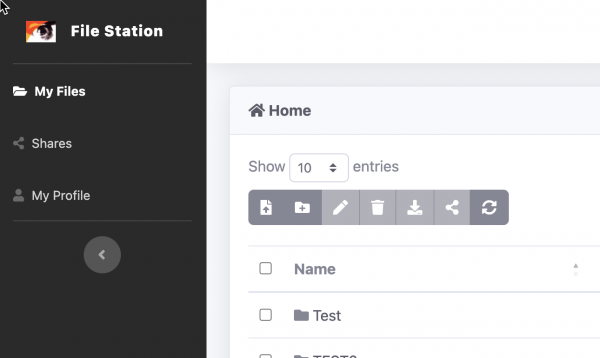
Après s'être connecté à File Station, avoir uploadé quelques fichiers dans My Files et en sélectionnant (cochant) un ou plusieurs fichiers et/ou dossiers, il est désormais possible de cliquer sur le bouton Share pour créer un lien de partage.
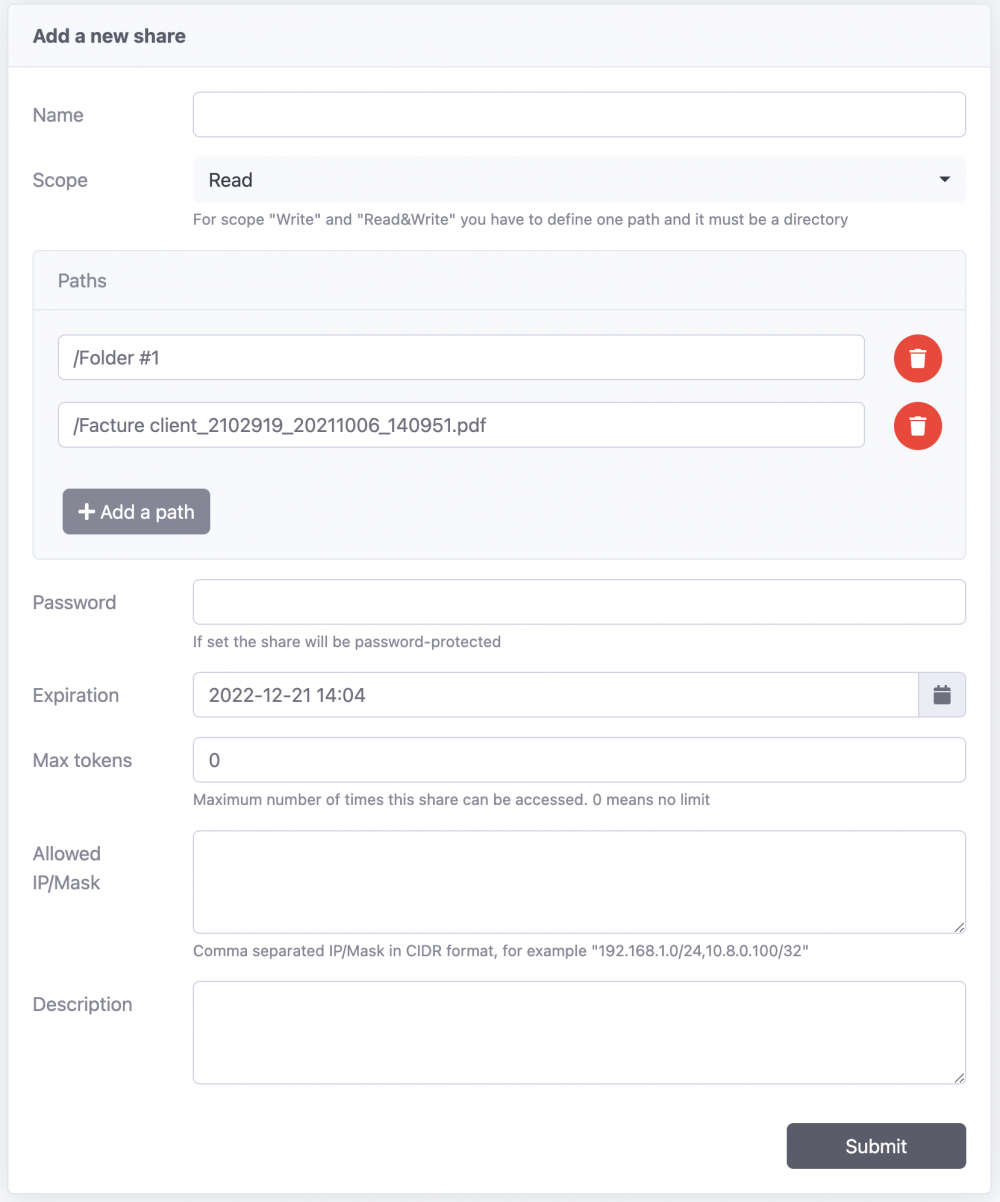
En cliquant sur le bouton Share vous accédez à une page/formulaire Add a new share, dans laquelle il vous sera demandé :
- Name : (obligatoire)
- Scope : Read, Write ou Read/Write
- Password (falcultatif)
- Expiration : (par défaut 7 jours)
- Max tokens : le nombre fois que le lien peut-être ouvert
- Allowed IP/Mask : Laisser vide.
- Description : Ce que vous voulez…
Cliquer enfin sur Submit pour valider la création du partage.
Si vous précisez un mot de passe pour protéger le transfert, le lien généré demandera le mot de passe en question, ainsi qu'un nom d'utilisateur. Sauf que ce nom d'utilisateur demandé sera celui de l'utilisateur qui a généré le lien… C'est assez bête.
Par exemple, si Bidule se connecte sur File Station pour créer un lien de téléchargement pour Machin avec le mot de passe password. Il devra donc - en plus du lien - communiquer à Machin les identifiant : Bidule / password.
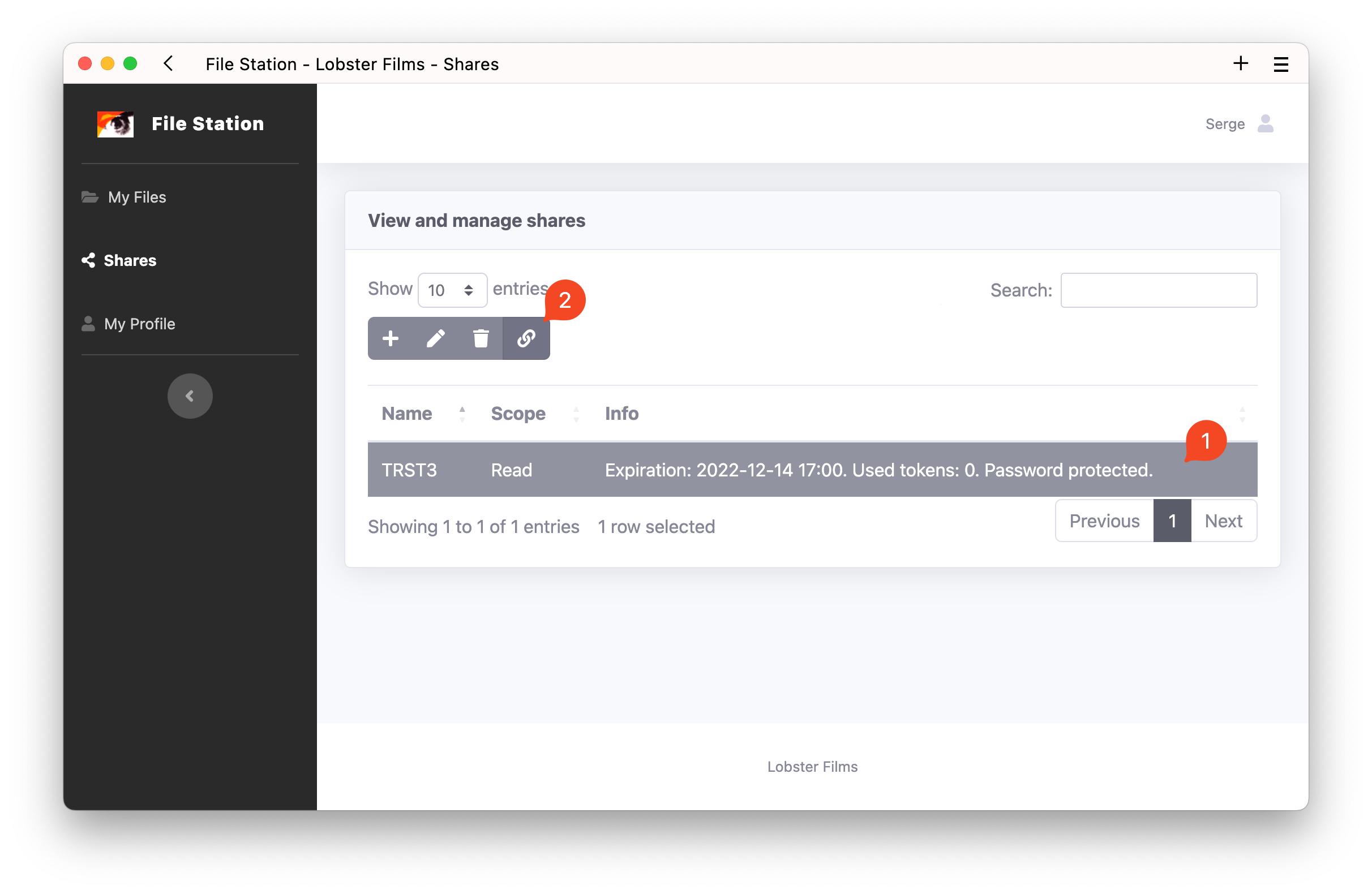
Après avoir cliqué sur Submit, vous êtes redirigé sur la page Shares - également accessible depuis le menu à gauche.
C'est ici que vos Shares sont listés (Name, Scope et Info).
Grâce à la barre d'outils, vous pouvez en ajouter (+), les modifier (crayon), les supprimer (corbeille) et voir générer leur liens de partages (maillons)
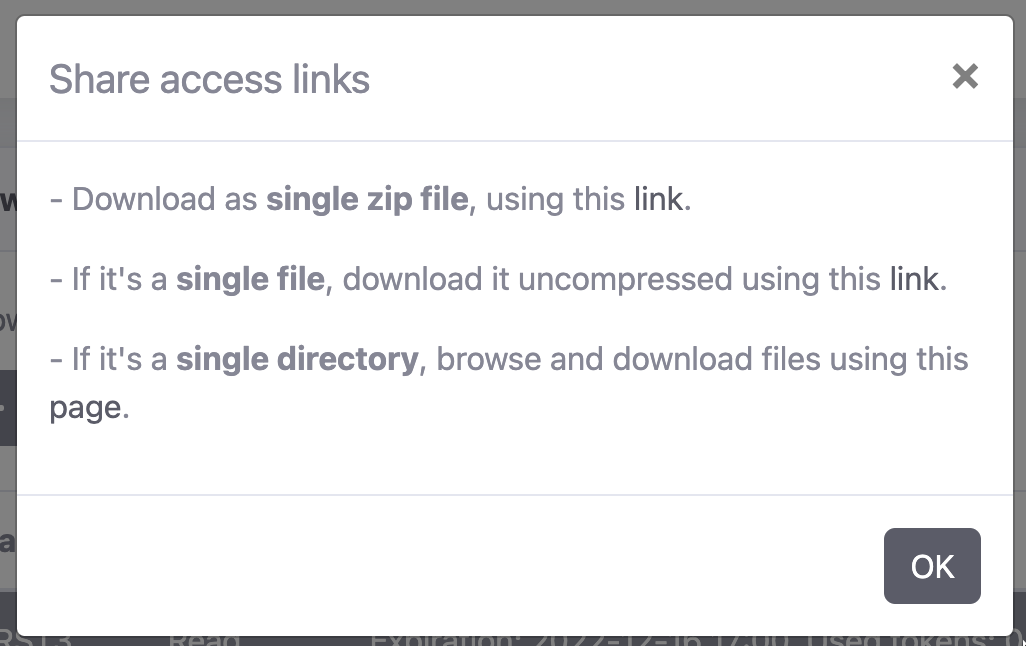
En sélectionnant le partage créé puis en cliquant sur le bouton icône Link (maillons), une petite fenêtre Share acces links s'affiche alors et vous propose trois types de liens :
- Un lien direct pour télécharger le ou les fichiers/dossiers, le tout zipper (.zip).
- Si c'est un fichier seul, un lien direct pour télécharger le fichier non-zippé.
- Si c'est un dossier seul contenant des fichiers/dossiers, un lien vers une page dans laquelle il est possible de naviguer et télécharger ou non les fichiers voulus.
En cliquant sur le lien, celui-ci sera automatiquement copié dans le presse-papier, un message vous préviendra.
Vous n'aurez ensuite plus qu'à le coller dans votre mail ou autres, pour le partager.