Ceci est une ancienne révision du document !
BACKUP sur bande LTO avec PreRoll Post
1. Commencer un BACKUP
Avant tout nouveau BACKUP, il est préférable de redémarrer la machine.
1. Insérer une Bande LTO-6 dans le lecteur de la machine.
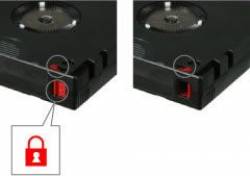
Assurez-vous que la sécurité de la bande n'est pas enclenchée !
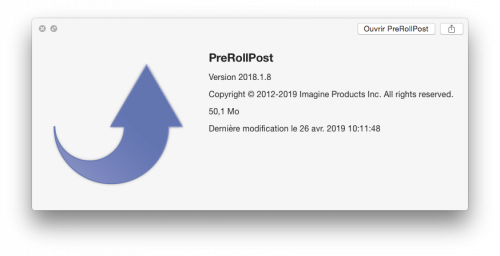
2. Ouvrir l'application PreRoll Post
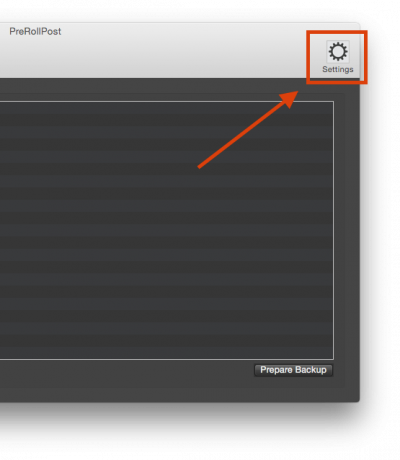
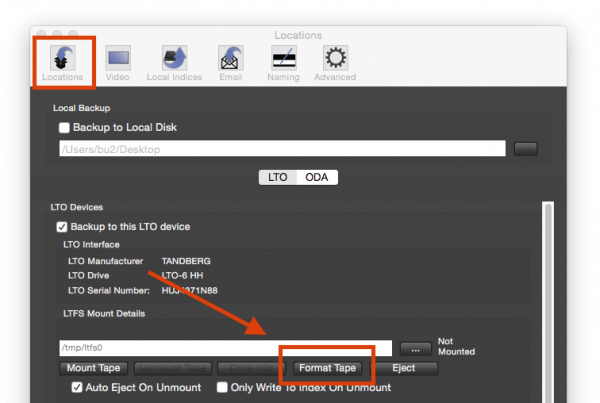
3. Dans PreRoll Post, ouvrir les paramètres Settings.
4. Dans les paramètres de Destinations Locations, cliquer sur Format Tape pour formater la bande.
5. Enter le nom de la bande, son numéro (ici - 1) et préciser, la cas échéant, s'il s'agit d'un duplicata (D).
→ Nomenclature LTO (FileMaker)
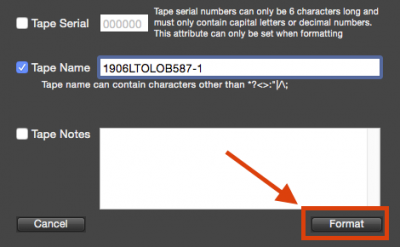
Puis cliquer sur Format pour commencer le formatage.
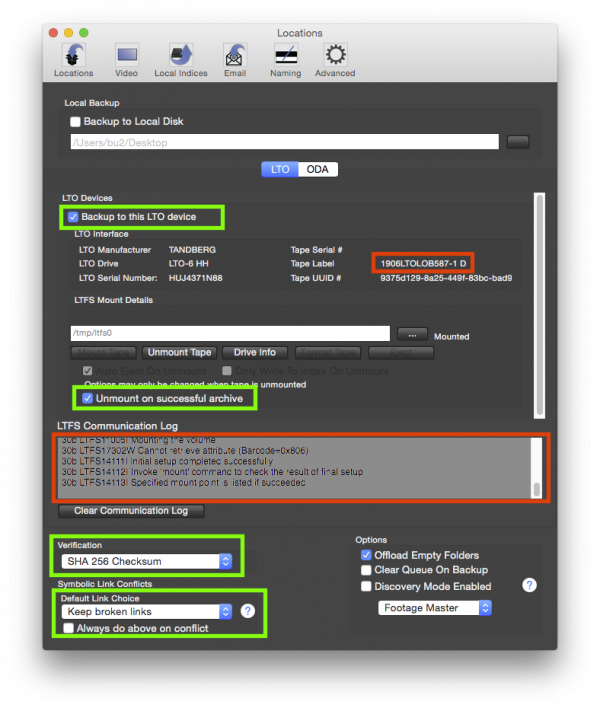
6. Vérifier que le formatage s'est bien terminé (indices en ▇)
et que les paramètres correspondent à ceux présents sur la capture (cadres en ▇)
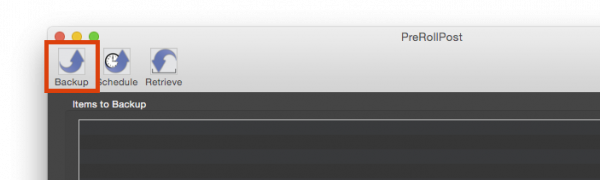
7. Si tout est OK, revenir sur la fenêtre principal de PreRoll Post, dans l'onglet Backup
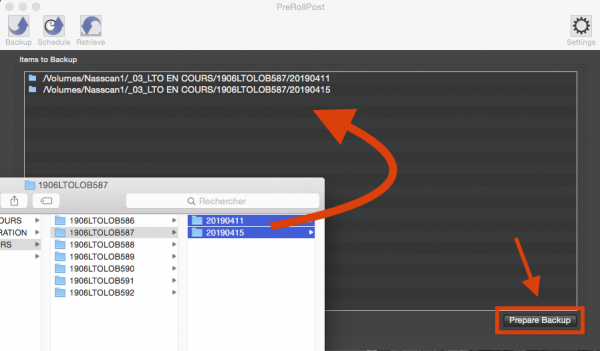
8. Glisser/déposer les dossiers de SCANS dans la fenêtre Items to Backup.
Puis cliquer sur Prepare to Backup pour commencer l'indexation des fichiers à Backuper.
(Peut durer plusieurs dizaines de minutes)
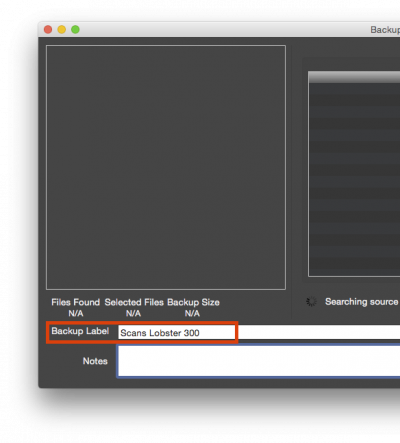
9. En attendant la fin de l'indexation, préciser le Nom du Catalogue dans le champs Backup Label (ici “Scans Lobster 300”)
→ Voir Workflow FileMaker
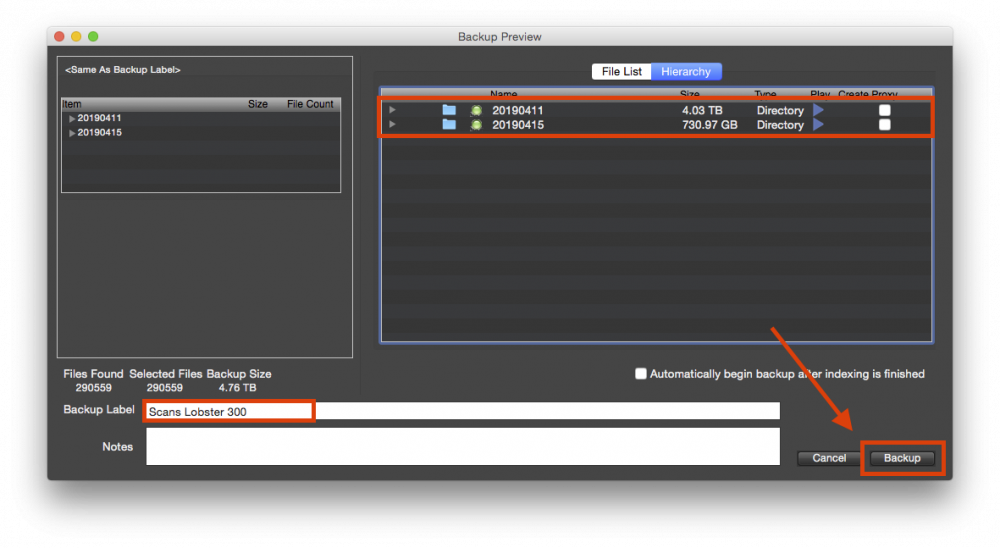
10. Une fois l'indexation terminée, vérifier que tout soit OK, puis cliquer sur Backup.
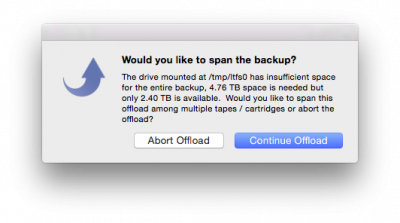
Si comme dans le cas présent, votre BACKUP est plus grand que la capacité d'une seule Bande LTO (2400Go),
PreRool Post vous indiquera qu'il sera divisé sur plusieurs bandes.
Cliquer sur Continue Offload pour continuer.
2. Continuer un BACKUP (Offload)
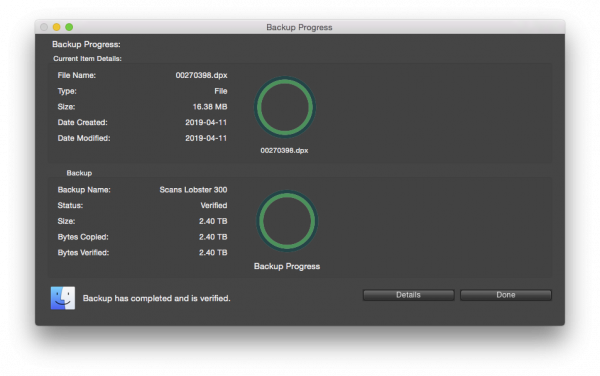 Continuer en Offload signifie que le
 BACKUP nécessite plusieurs bandes. Si une fois la première bande terminée, PreRollPost demande une nouvelle bande pour continuer, il faudra répéter quelques étapes de la première partie.
Avant de continuer, assurez-vous que cette bande est bien complète et vérifiée, sans erreurs.
 Toute erreur ou arrêt du
 BACKUP, il vous faudra tout recommencer
1. Insérer une nouvelle Bande LTO-6 dans le lecteur de la machine.
Assurez-vous que la sécurité de la bande n'est pas enclenchée !
2. Une nouvelle fenêtre Tape Mounting s'est ouverte. Comme dans les étapes précédentes, cliquer sur Format Tape
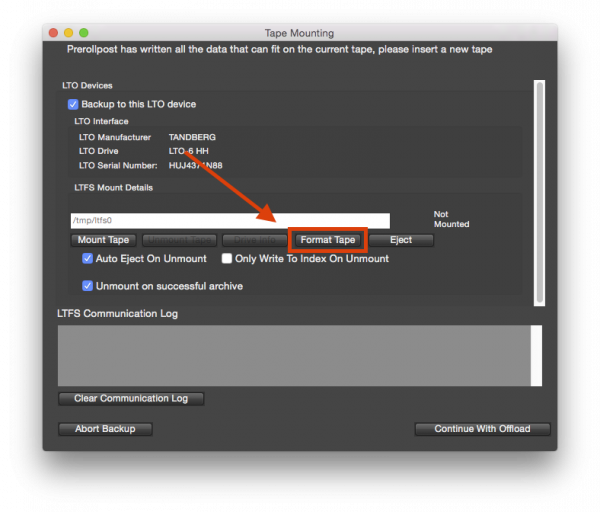
3. Enter le nom de la bande, son numéro et préciser, la cas échéant, s'il s'agit d'un duplicata (D).
→ Nomenclature LTO (FileMaker)
Puis cliquer sur Format pour commencer le formatage.
4. Vérifier que le formatage s'est bien terminé, puis cliquer sur Continue With Offload.
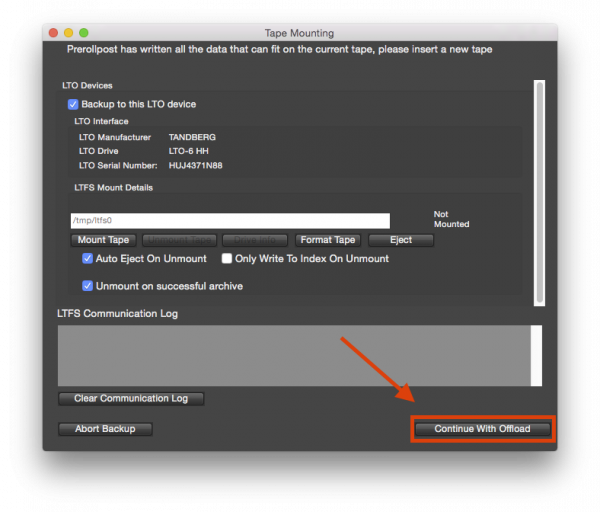
Preroll Post continuera donc le BACKUP sur cette nouvelle bande, cette étape est bien sur à renouveler s'il nécessite trois bandes ou plus.
3. Générer les rapports de BACKUP
À chaque fin de BACKUP, il faut impérativement générer les rapports reports pour chaque bande enregistrée et les enregistrer sur SERVEUR dans Echanges.
1. Si ce n'est pas déjà le cas, ouvrir l'application PreRoll Post
2. Dans PreRoll Post, cliquer sur Retrieve.
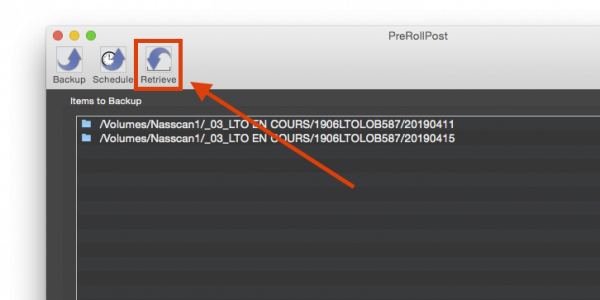
3. Pour chaque bande du BACKUP, sélectionner son nom (dans la fenêtre Finder à gauche), puis cliquer sur Generate Report.
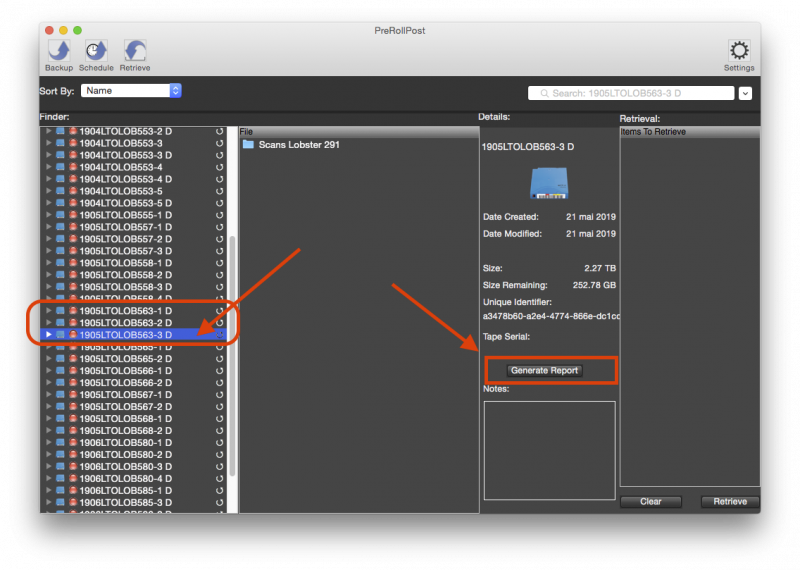
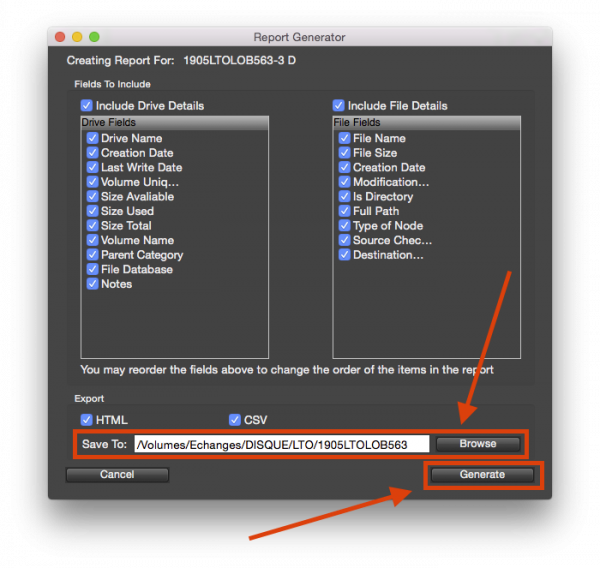
4 Cliquer sur Browse pour pointer le chemin d'exportation, à savoir /Volumes/Echanges/Disques/LTO/nomduBACKUP.
(Il est sans doute nécessaire de créer un dossier au nom du BACKUP, dossier qui contiendra tous les rapports de chaque bande)
Cocher toutes les cases et cliquer ensuite sur Generate pour exporter les rapports.
L'opération peut durer quelques minutes…